
Werkstatt · iPhone Duo
iPhone Duo Pack.
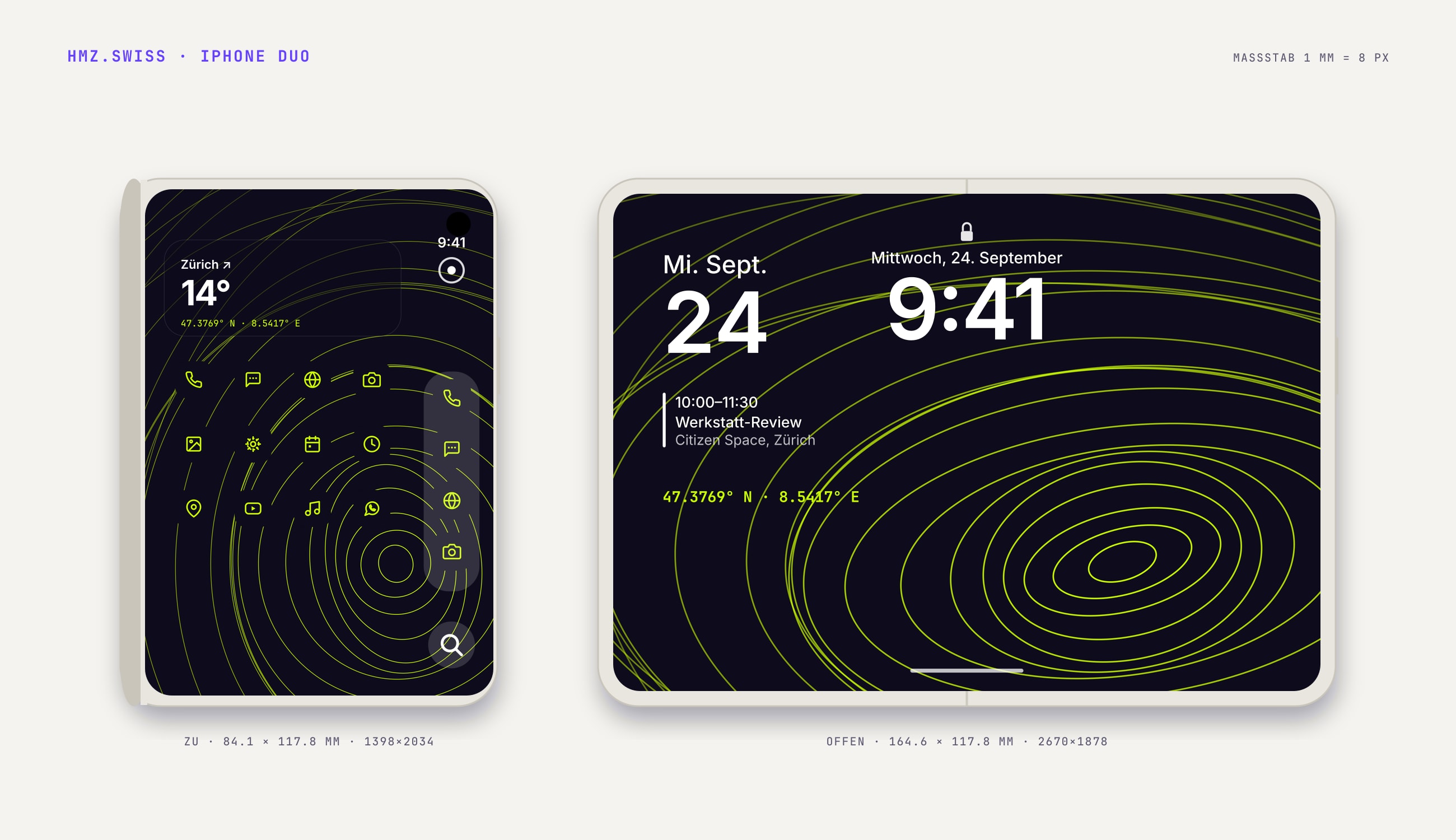
Dieselben 34 Wallpapers wie fürs Fold, gerendert für das iPhone Duo: innen 2670×1878 (Querformat), aussen 1398×2034. Dazu beide Icon-Sets als PNG für die Kurzbefehle-App. iOS kennt keine Icon Packs, darum geht es hier Icon für Icon, und ehrlich gesagt lohnt es sich nur für die Apps auf der ersten Seite.
Wall-
papers.
Zip laden, in Fotos sichern, dann Einstellungen → Hintergrundbild → Neues Hintergrundbild. Beim Zuschneiden «Perspektive» ausschalten, damit nichts verschoben wird. Innen die Datei aus main, für den Aussenscreen die aus cover.
Set 1 · Swiss
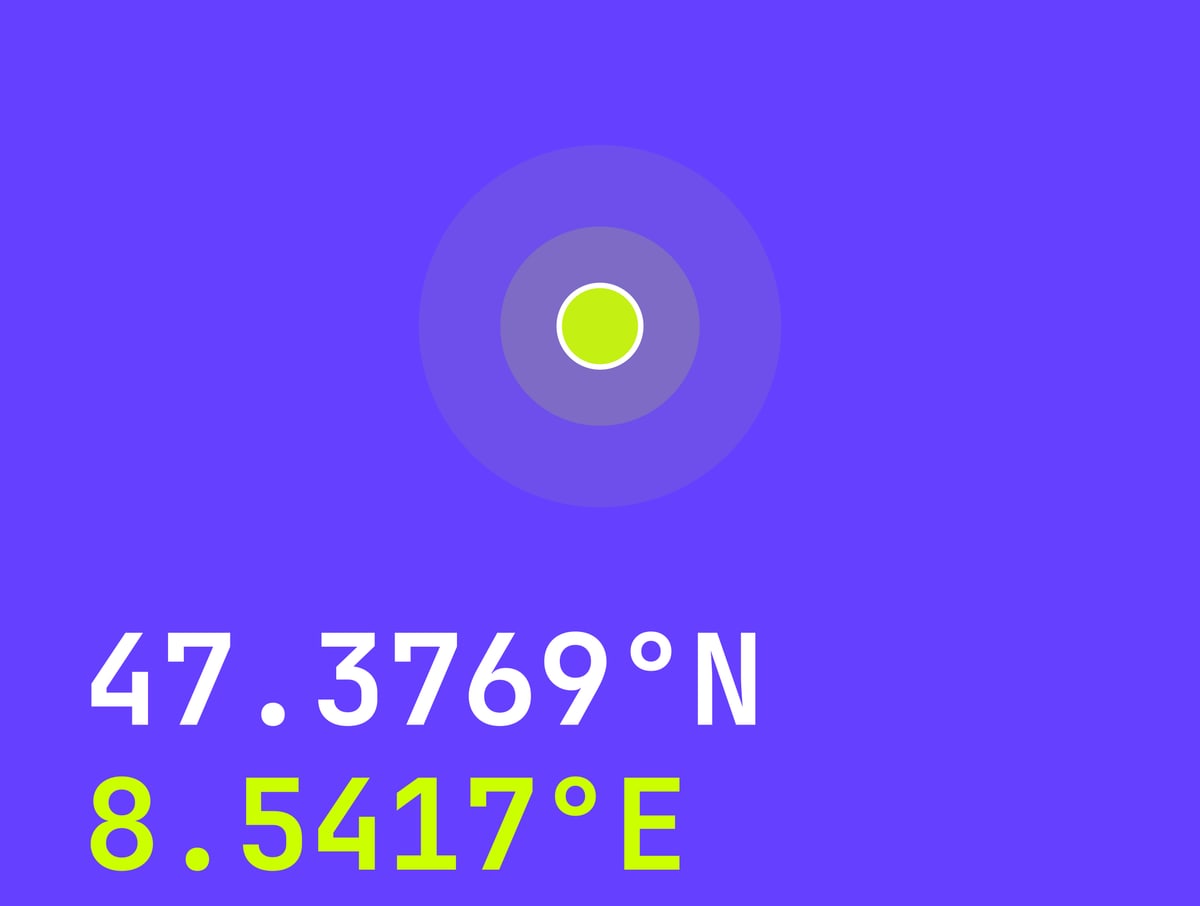
Ruhig, geometrisch, Markenfarben. Bei «Seam» sitzt die Lime-Naht exakt auf dem Falz.








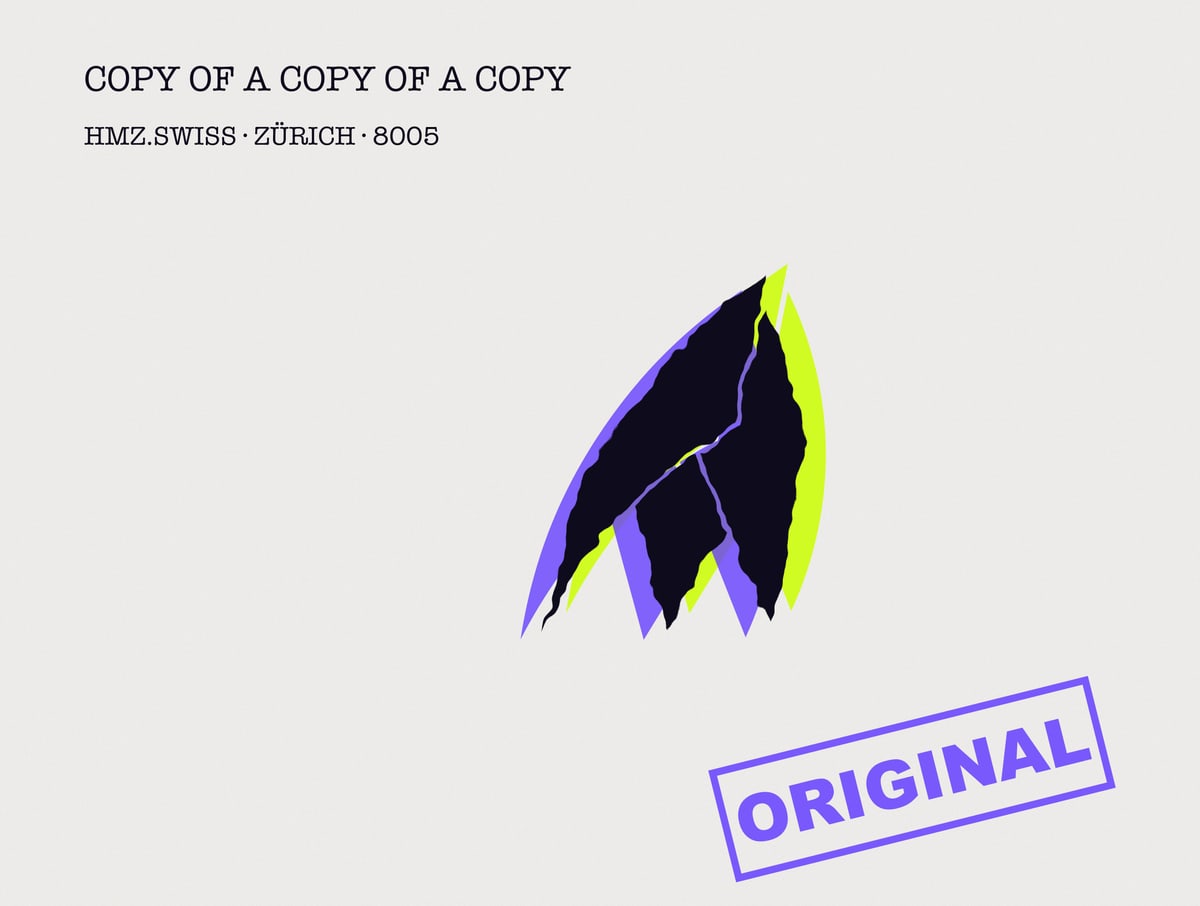
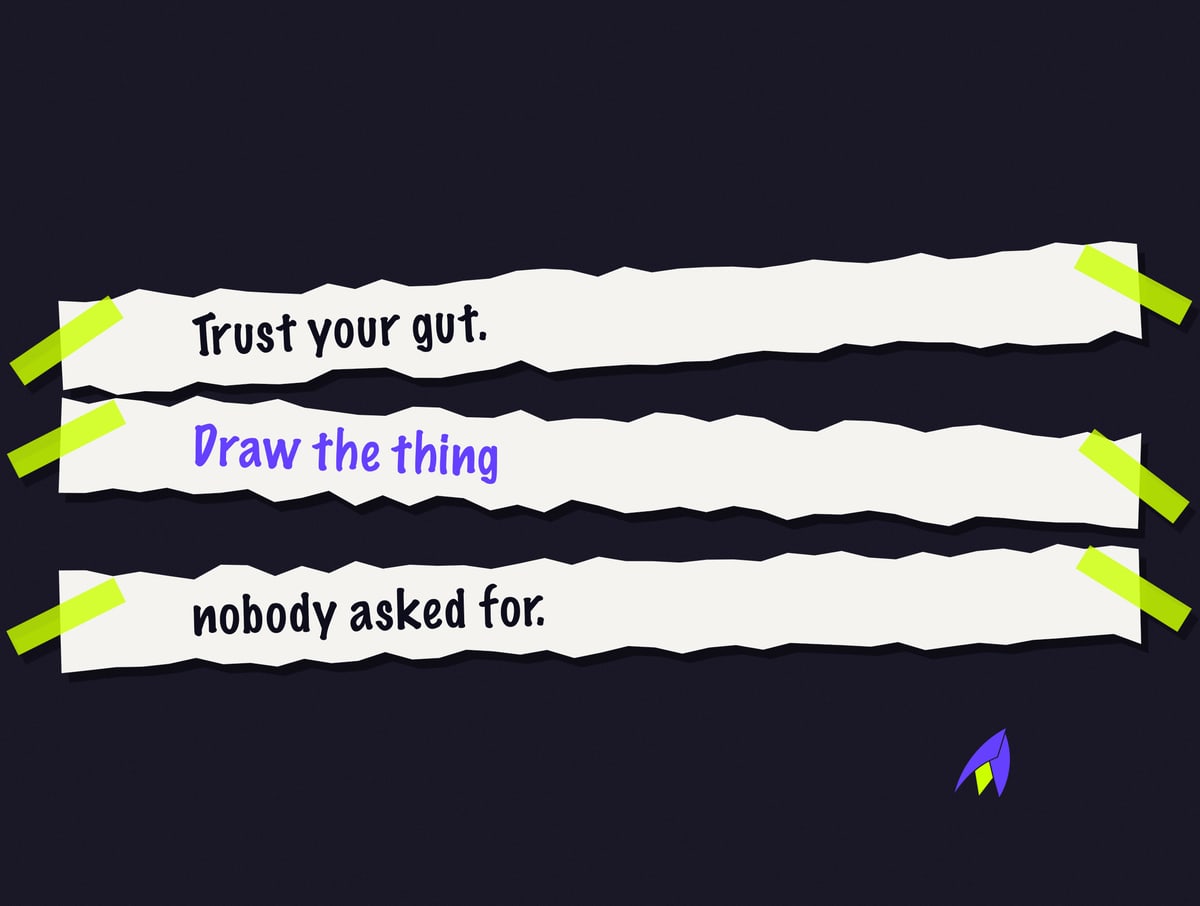
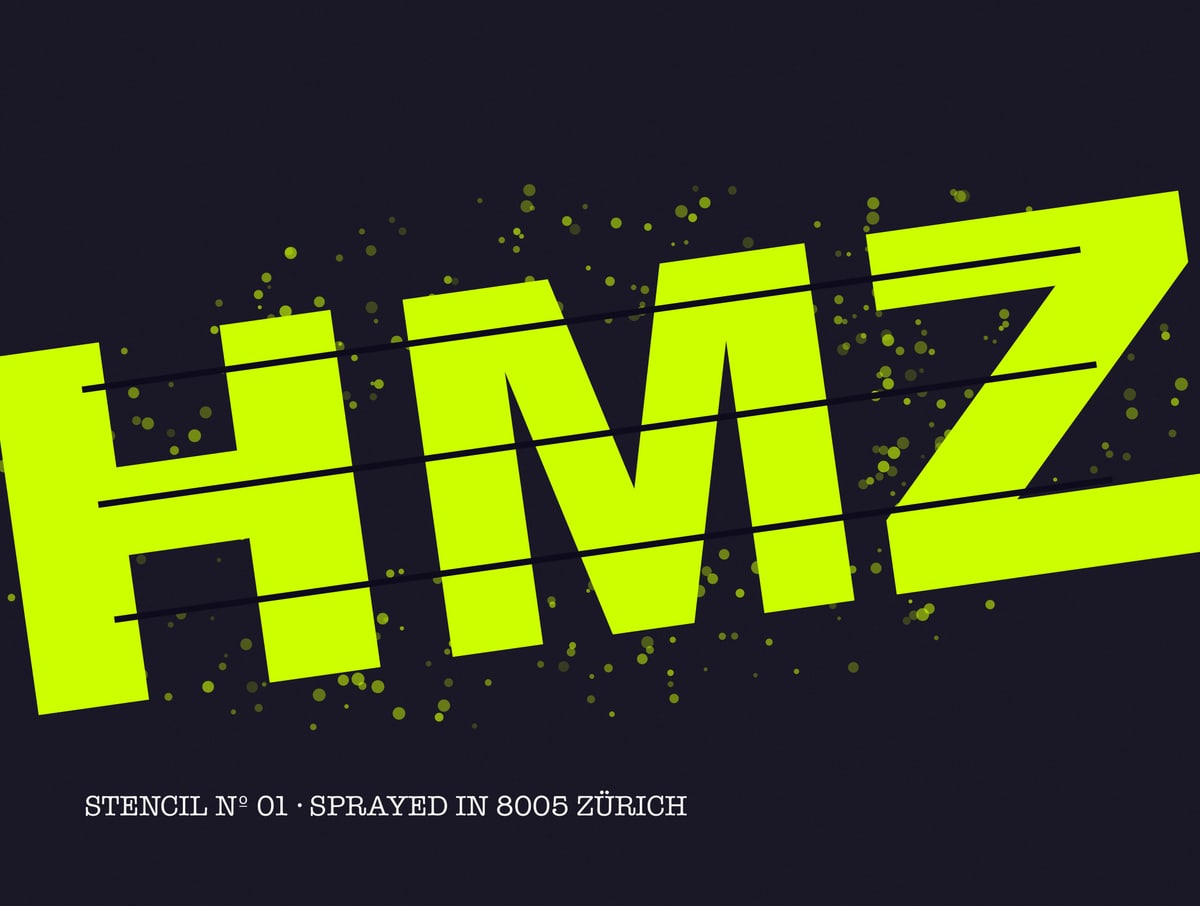
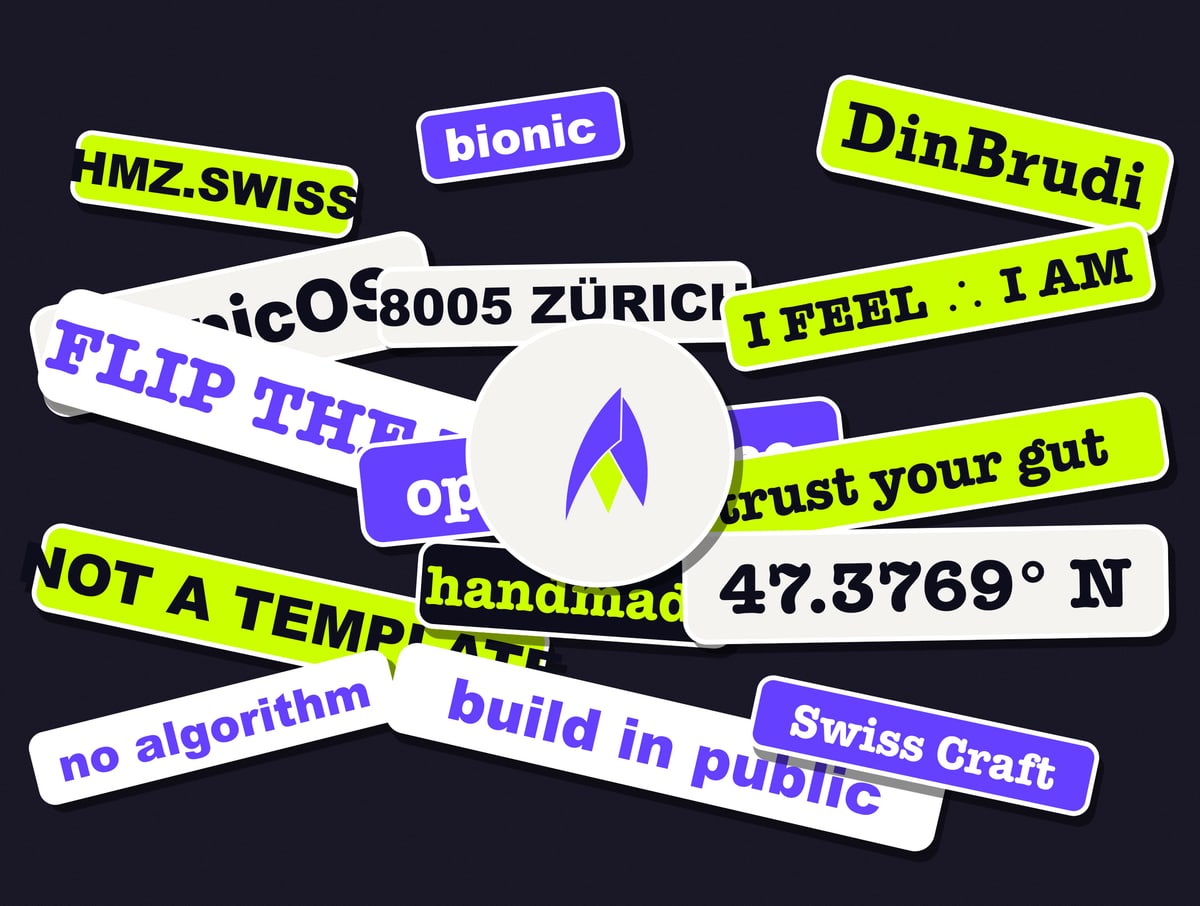
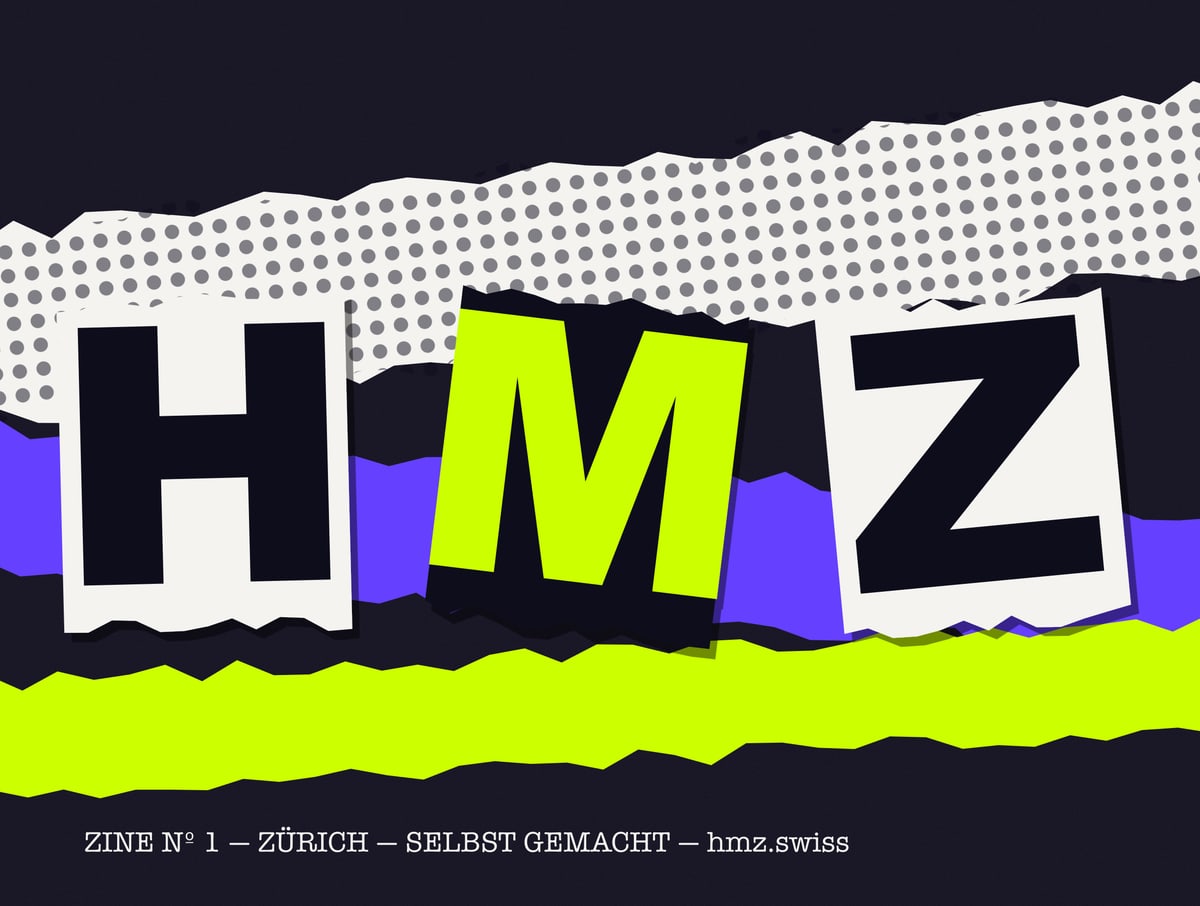
Set 2 · Flip the Table
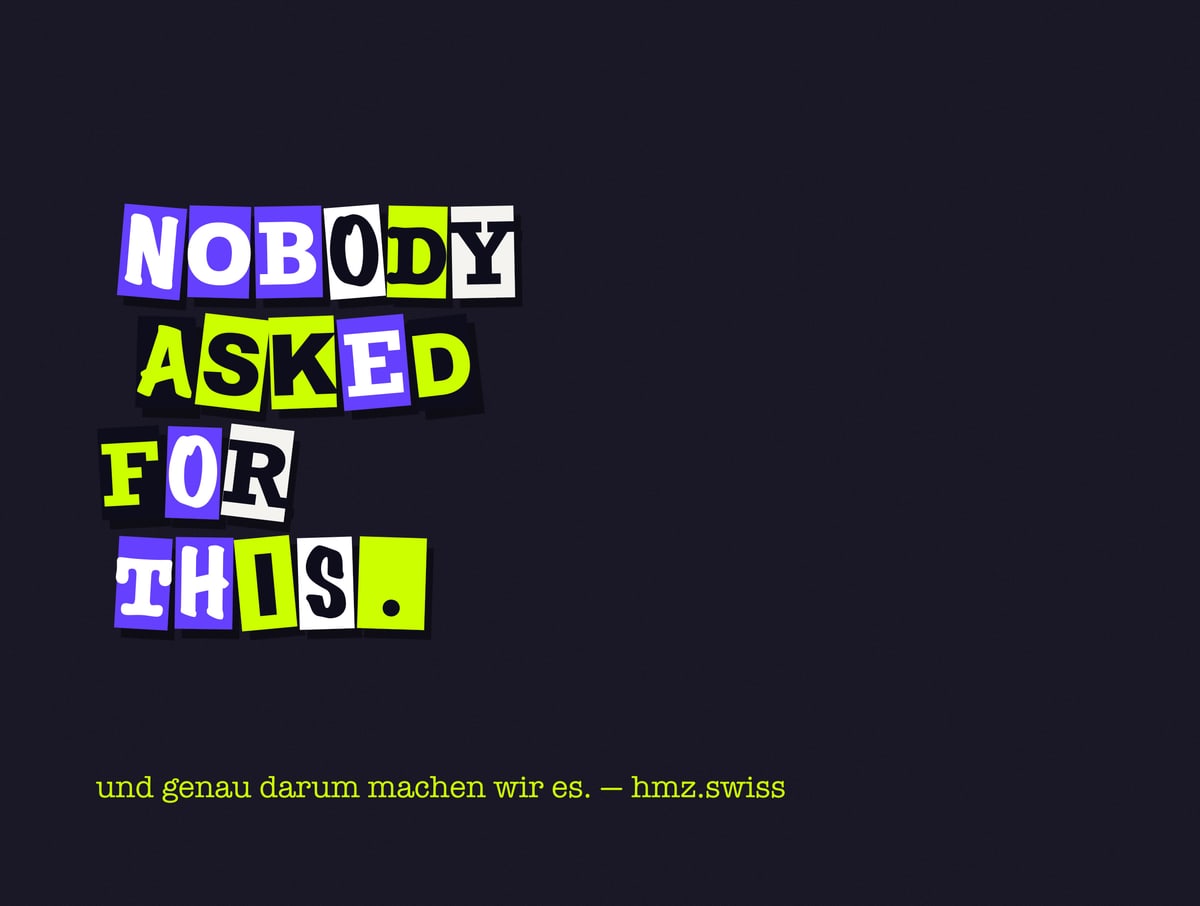
Ransom-Lettern, Xerox-Körnung, Klebeband, Sticker, Retrofuturismus. Bewusst unperfekt.


Set 3 · Produits
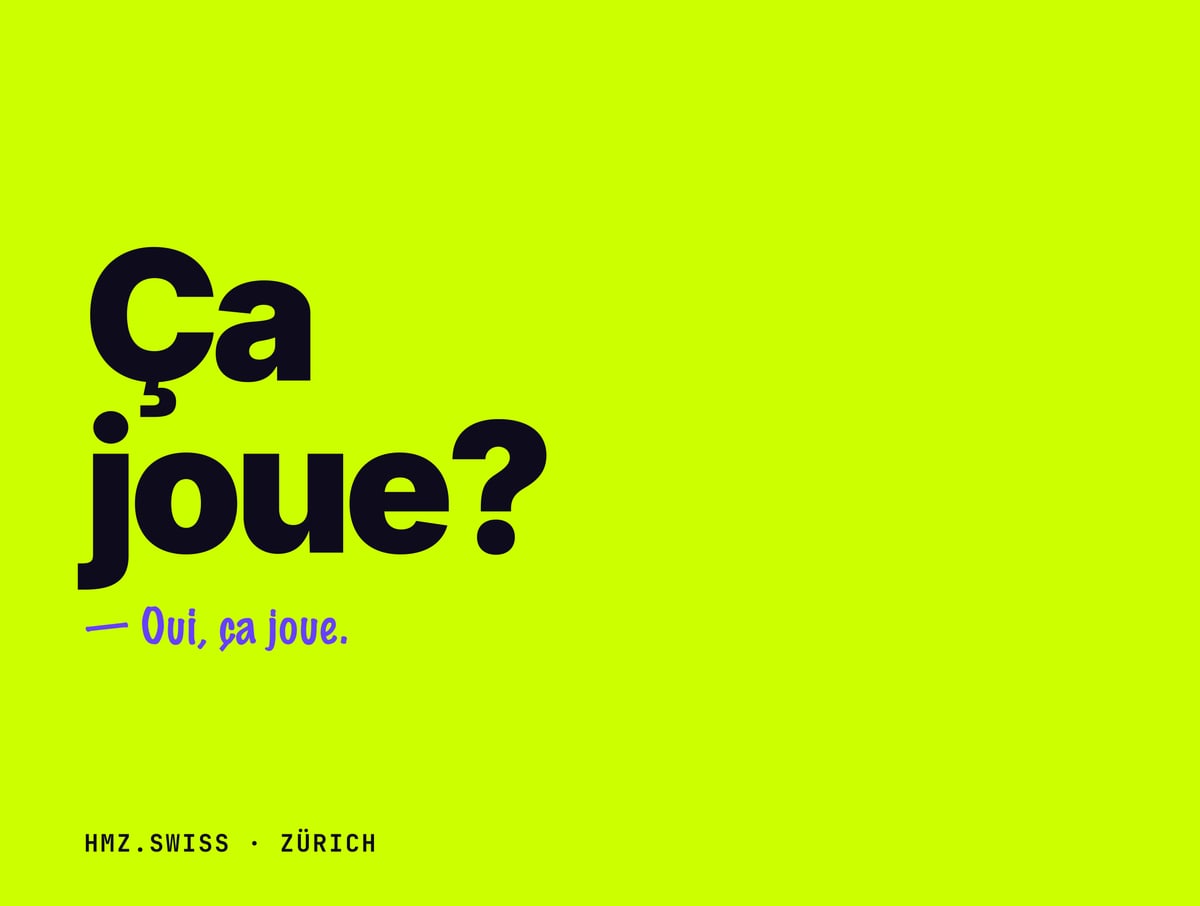
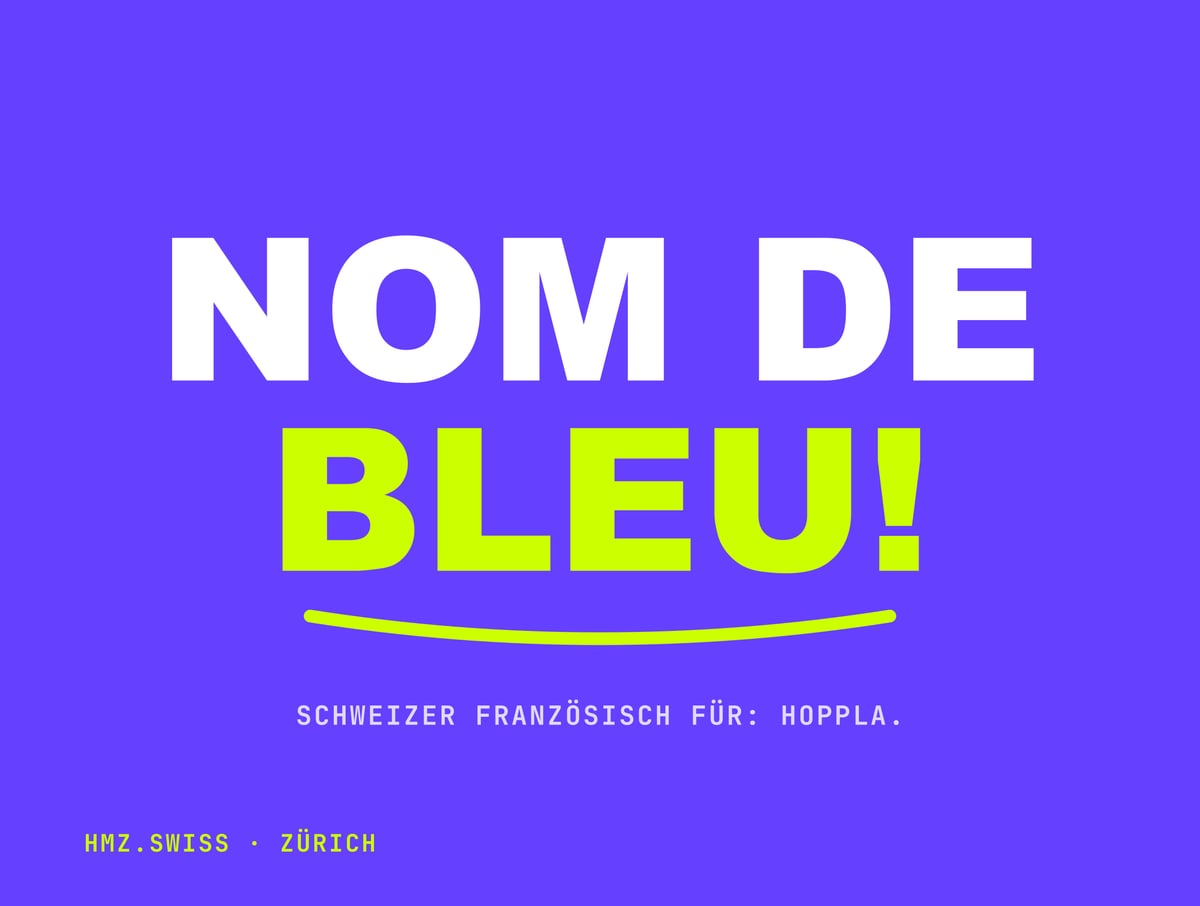
Unsere Produkte als Plakate und ein paar Sprüche aus der Romandie. Ça joue?




Icons auf iOS
Icon für Icon, per Kurzbefehl.
Apple lässt keine Icon Packs zu. Was geht: Ein Kurzbefehl öffnet die App und bekommt ein eigenes Bild auf dem Home-Bildschirm. Alle 183 Icons liegen als 1024-Pixel-PNG bereit, iOS legt seine Ecken selbst drüber.
- 01
Icons in Fotos ablegen
Zip auf dem iPhone laden, in der Dateien-App antippen, dann die gewünschten PNGs auswählen und in Fotos sichern. Ein eigenes Album «HMZ Icons» spart später Sucherei.
- 02
Kurzbefehl pro App
Kurzbefehle → «+» → Aktion «App öffnen» → App wählen. Oben auf den Namen tippen → «Zum Home-Bildschirm» → auf das Icon tippen → «Foto auswählen» → PNG wählen → Namen vergeben → Hinzufügen.
- 03
Original wegräumen
Die Original-App lang drücken → «App entfernen» → «In die App-Mediathek verschieben». Sie bleibt installiert, nur das Kurzbefehl-Icon sitzt auf dem Home-Bildschirm.
Einschränkungen: Kurzbefehl-Icons zeigen keine Mitteilungs-Badges, und beim Tippen öffnet sich die App über einen kurzen Umweg. Der Aufwand lohnt sich für die zehn bis zwanzig Apps, die du täglich brauchst.
Schnelle Alternative: Home-Bildschirm lang drücken → Bearbeiten → Anpassen → «Getönt» und die Farbe auf Violett ziehen. Kein Icon Pack, aber in zehn Sekunden ein einheitlicher Look.